
De Windows Update-installatiefout 0x80070643 treedt meestal op als gevolg van problemen met de Windows Recovery Environment-partitie of beschadigde systeembestanden. Als u deze foutcode krijgt, volgen hier vijf methoden om deze te verhelpen.
Methode 1: Breid de Windows Recovery Environment (WinRE)-partitie uit
U krijgt deze foutmelding als de Windows Recovery Environment-partitie onvoldoende vrije ruimte heeft. Het is essentieel om op te starten in de Windows Herstelomgeving om deze fout op te lossen.
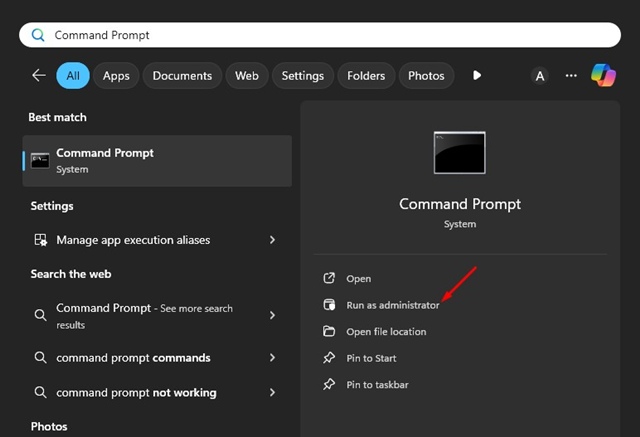
1. Start het opdrachtpromptprogramma met beheerdersrechten.
2. Wanneer het opdrachtpromptprogramma wordt geopend, voert u deze opdracht uit:
reagentc /info
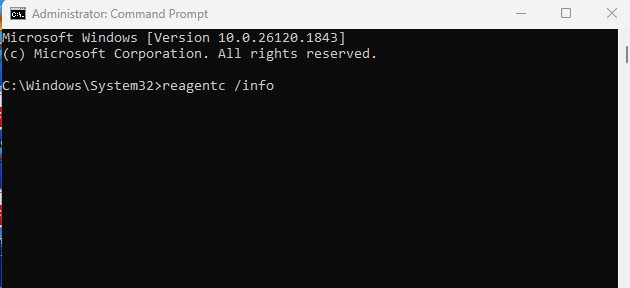
3. U ziet nu de huidige status en locatie van uw WinRE-partitie. Noteer het schijf- en partitienummer.
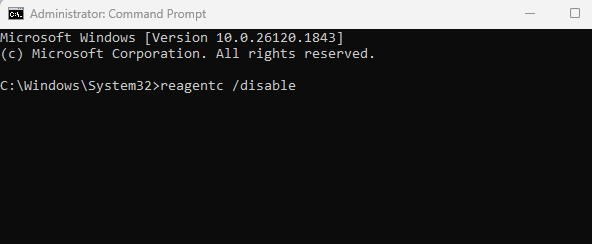
4. Schakel de WinRE-partitie uit door deze opdracht uit te voeren:
reagentc /disable
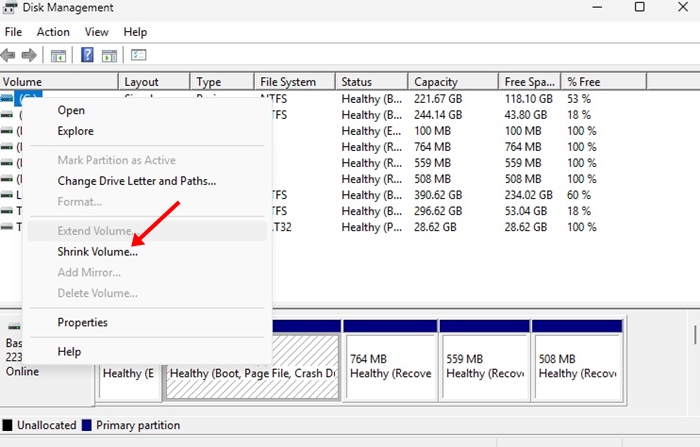
5. Open het hulpprogramma Schijfbeheer en klik met de rechtermuisknop op uw besturingssysteempartitie. Selecteer ‘Volume verkleinen’. Om vrije ruimte te creëren, moet u deze partitie met minimaal 250 MB verkleinen.
6. Klik met de rechtermuisknop op de WinRE-partitie en selecteer “Volume verwijderen”.
7. Maak een nieuwe WinRE-partitie. Klik met de rechtermuisknop op de niet-toegewezen ruimte en selecteer “Nieuw eenvoudig volume”. Formatteer de nieuwe partitie als NTFS en label deze als WinRE-tools.
8. Open het opdrachtpromptprogramma met beheerdersrechten. Schakel WinRE in door deze opdracht uit te voeren:
reagentc /enable
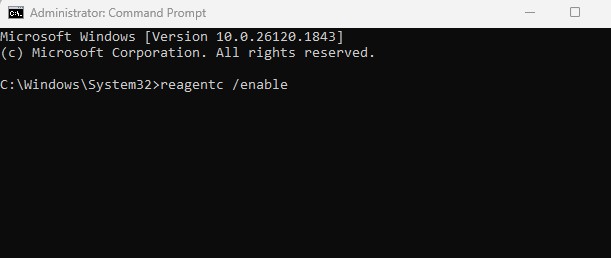
9. Voer deze opdracht uit om de WinRE-wijzigingen te bevestigen:
reagentc /info
Methode 2: Start de Windows Installer-service opnieuw
Als u de foutmelding nog steeds krijgt, moet u de Windows Installer-service opnieuw starten.
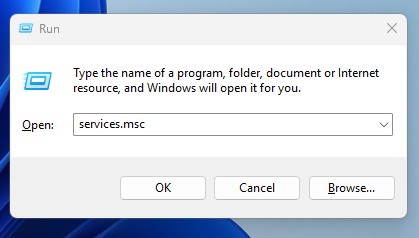
1. Druk op Windows-toets + R op uw toetsenbord. Typ in het dialoogvenster UITVOEREN services.msc en druk op Enter.
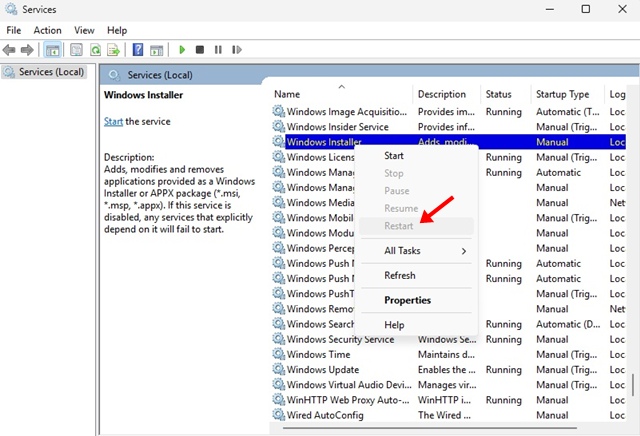
2. Zoek de Windows Installer-service. Klik met de rechtermuisknop op de Windows Installer-service en selecteer Opnieuw opstarten.
Methode 3: Schakel het antivirusprogramma uit
Soms kunnen antivirusprogramma’s, vooral hulpprogramma’s van derden, conflicteren met Windows Update-services, wat leidt tot 0x80070643-fouten. Om van dit probleem af te komen, moet u het antivirusprogramma uitschakelen tijdens het installeren van Windows Updates.
Methode 4: Voer de probleemoplosser voor Windows Update uit
Windows 11 heeft een ingebouwde Update Troubleshooter-tool die problemen met Windows-updates opspoort en oplost. U moet dit hulpprogramma uitvoeren om de fout te herstellen.
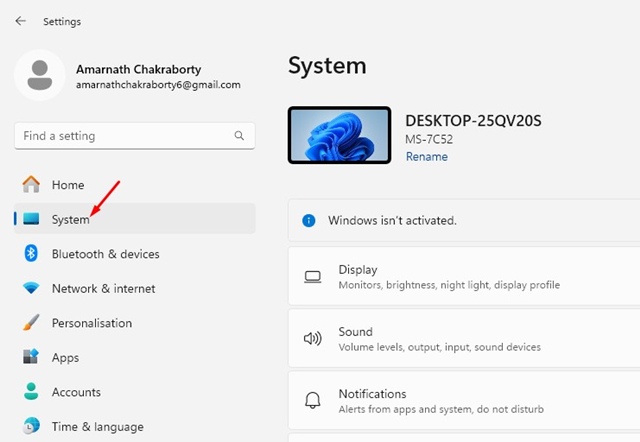
1. Open Windows-instellingen en ga naar Systeem.
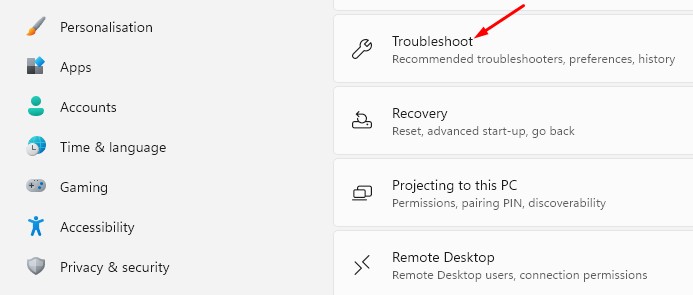
2. Selecteer Problemen oplossen.
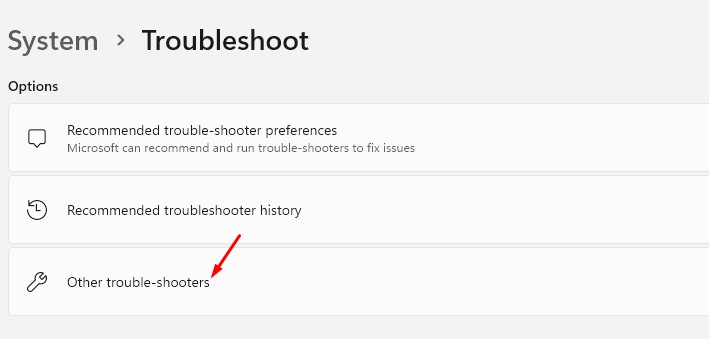
3. Klik op “Andere probleemoplossers”.
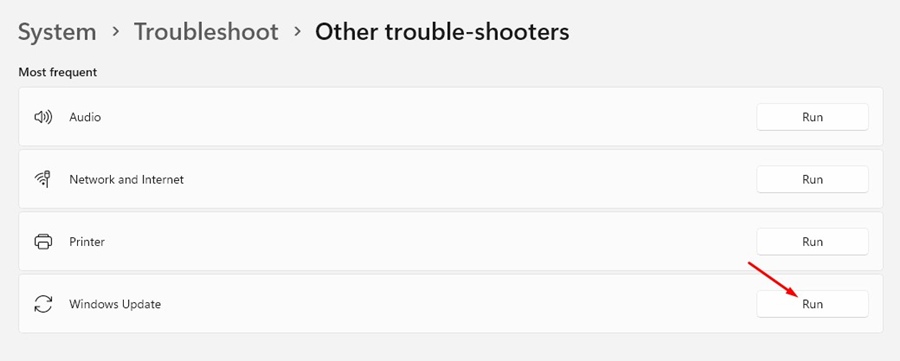
4. Klik op de knop Uitvoeren naast Windows Update.
Methode 5: Voer een nieuwe Windows-installatie uit
Als de bovenstaande methoden u niet helpen de Windows Update-installatiefout 0x80070643 op te lossen, is het tijd om een nieuwe Windows-installatie uit te voeren.
Zorg ervoor dat u een back-up maakt van alle gegevens voordat u een nieuwe installatie uitvoert. U kunt de Windows Media Creation Tool gebruiken om een nieuwe Windows 11-installatie uit te voeren.